#FJ
もう書くことは無くなった、と思われたLIFEBOOK A561/Dの件。
まずは↓↓の状況を確認して欲しい。
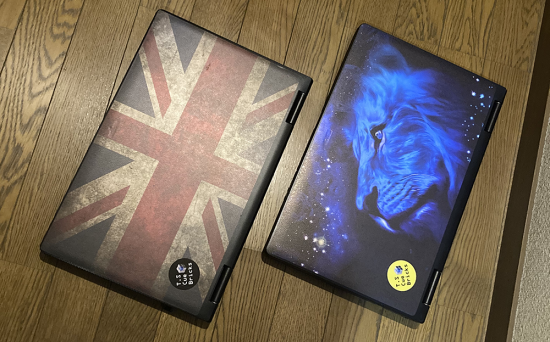
・・・2台になりました(^^;)。で、今回は文章長いです!
ユニオンジャックスキンの貼ってある方が前からあるヤツで、こちらを解りや
すくイギリス、ライオンスキンの方が新しいモノで、コレをライオンと呼んで
区別することに。
どうしてライオンを入手したのかと言うと、目的は部品取り。
ジャンク品としてオークションに出ており、ジャンク内容はかつて必殺であっ
たBIOSパスワードロック。コレで運用するのは厳しいけど、内蔵無線LANアダ
プタと、テンキー付きのキーボードが取れる、ということで、約2,000円でゲ
ットした。
部品目的だったので、全く同じフォルムのマシンを2台並べて同時に分解した
ところ、驚愕の事態が。イギリスの方、miniPCIの無線LANカードを刺す場所
が無い。正確に言うと、基板からスロットごと取り去られており、ちょっとし
た絶望感を味わった。
キーボードだけ交換かぁ・・・と思ったところ、ひらめいた。
だったら、ライオンの方にメモリとSSD入れて、コッチをメインにすればいい
んじゃねぇかと。この段階でイギリスにはCore i7のCPUが乗っているから、
それも取り外して交換すれば、今よりちょっと快適な環境が手に入る。要は
部品取りに使うのをイギリスの方にする、という逆転の発想。
問題が一つあった。
僕がノートPCに求める基本条件に【フルHD】の解像度、というのがある。
このPC、富士通のサイトを見ると、実はフルHDモデルは販売された記録が
無い。このイギリスはどこかで誰かが液晶パネルを交換し、現在に至って
いるのは明白である。
当然、ライオンの解像度は1366×832という中途半端なモノ。試行錯誤の
上で決意したのは、液晶パネルもそっくり入れ替えてしまおう、という大掛
かりな手術の決行だった。
が、Googleで「A561/D 改造」でググると、CPU交換などは山ほど出てくる
モノの、液晶パネル交換については数件しかヒットしない。それでも粘り強
く調べて、なんとか事前にバラし方を理解することが出来た次第。
2日前に4時間くらいをかけてこの大改造を実行。液晶パネルから作業したの
だが、無事に画面が表示された時は本当にホッとした。
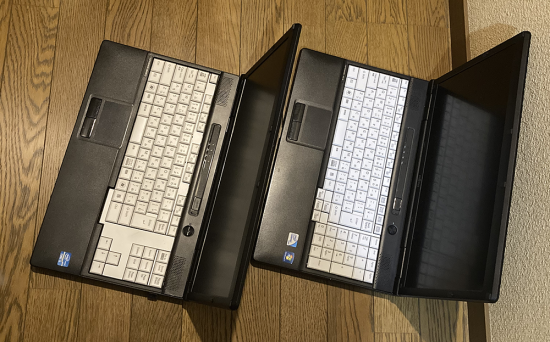
終了後のライオンスペック
Core i7 / 8GBメモリ / 240GB SSD / FHD / 内蔵無線LAN /テンキー付き
・・・これならかなり使える。無線でUSBを一つ埋めることは無くなったし、な
んならbluetoothも使用出来る。かなりのレベルまで行ったんじゃないかと。
で、イギリスの方も一応組み立てた。
最終的なイギリススペック
Core i3 / 8GBメモリ / 128GB SSD / FHD / USB無線LAN / テンキー無し
これはどういうことかと言うと、メモリとSSDは手持ちの余っているモノを
突っ込み、ライオンから外したCeleronを捨てて、元からイギリスに入って
いたi3を戻した。注目はFHDで、コレもヤフオクで後継機・E741/Dの上半身
だけをダメ元で入手。まぁ、2,000円だったけど。これが運良くフルHDの
液晶パネルだったので、こちらも見事に要件を満たす構成になった。
・・・BIOSパスワードをどうしたか?という疑問に関しては、解除に成功した、
とだけ宣言しておく(^^;)。下に各種参考リンク貼ったので、興味のある人
は自己責任で試して欲しい。
ライオンはこれまでと同じく作業用のWindowsマシンとして使用。
イギリスは、Linux系のOSを入れて遊んでみようと思います。
正直楽しかったなぁ、この作業。復活だな、ジャンク魂。
◆ 参考リンク集・ありがとうございました! ◆
CPUをCore i7-2670QMへ交換 (ひまちゅんの機械ブログ)
ノートパソコンを高解像度にする(モンブランの趣味チャンネル)
ノートパソコンをFHD化する(モンブランの趣味チャンネル)
必殺 BIOSパスワード解除方法(JK2CUT Happy HAM Life!)